
iPhone単体でボイスメモを文字起こししてメモAppに保存する方法【AIボイスレコーダー不使用】
こんにちは、しろもじです。
少し前からポツポツ話題になっていたAIボイスレコーダー。
「小説創作やブログのメモ取りに良さそうだなぁ」と思っていたのですが、案外iPhoneだけでなんとかなることが分かりましたので、今日はその方法を共有したいと思います。
ショートカット自体は簡単なのだが
ネットで「iPhone 音声入力 メモ」などで検索すると、ショートカットAppを用いた簡単な方法が紹介されてるんですよね。
これは結構有名な方法で、結構前から掲載されたいました。
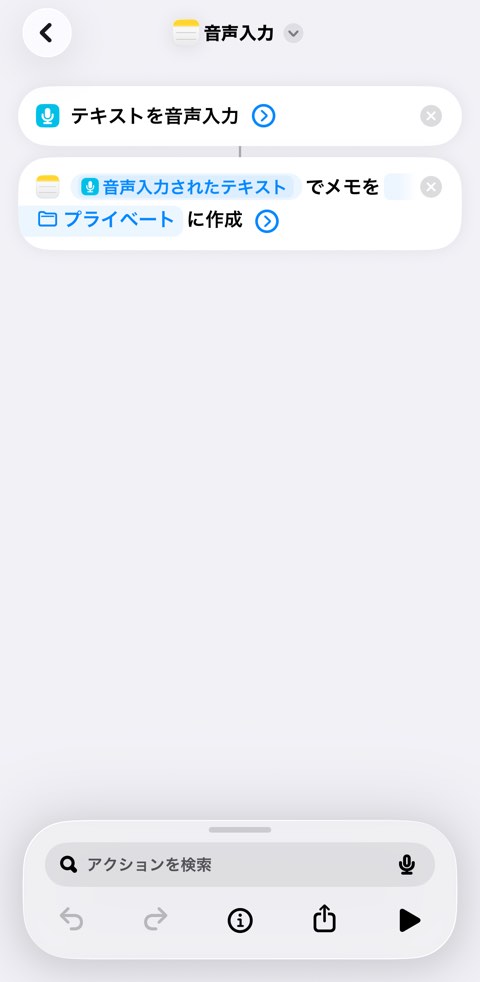
このショートカットを使用すると、自動で文字起こしをしてくれて、メモAppに保存してくれるレシピとなります。
「テキストを音声入力」の右にある「>」をタップして「聞き取りを停止」を「タップ時」にすることで、停止ボタンを押すと文字起こしが終了するようになります。
また、「プライベート」の部分はフォルダ指定なので、お好きなもので大丈夫ですし何なら何も指定しなくてもOKです。
ただ、この方法には問題点があって、数分程度で音声入力が自動でとまってしまうんですよね。
私の場合、車の中で停車時に音声入力したりするものですから、気づくと止まってるというのは結構致命的(独り言状態なので)。
逆に言えば1分程度の、本当にメモ程度ならこのショートカットでいいのですが。
代用として用意したショートカットとアクションボタン
色々考えた結果、私が取った方法は
- ボイスメモAppで音声を録音する
- ボイスメモAppの文字起こし機能でテキスト化する
- それをメモAppに貼り付ける
というものです。
ではその方法を順番に見ていきましょう。
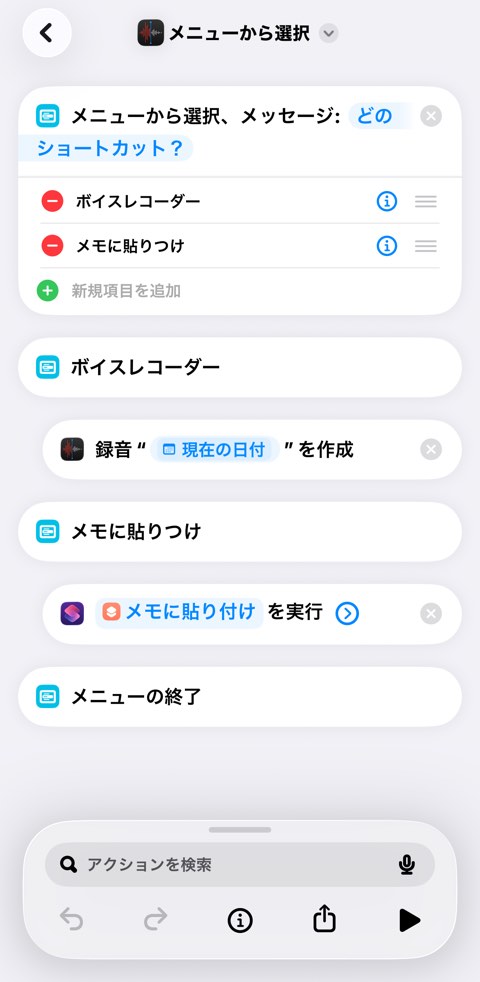
まずはショートカットをふたつ作成します。
ひとつめは次のようなレシピになります。
もうひとつ。
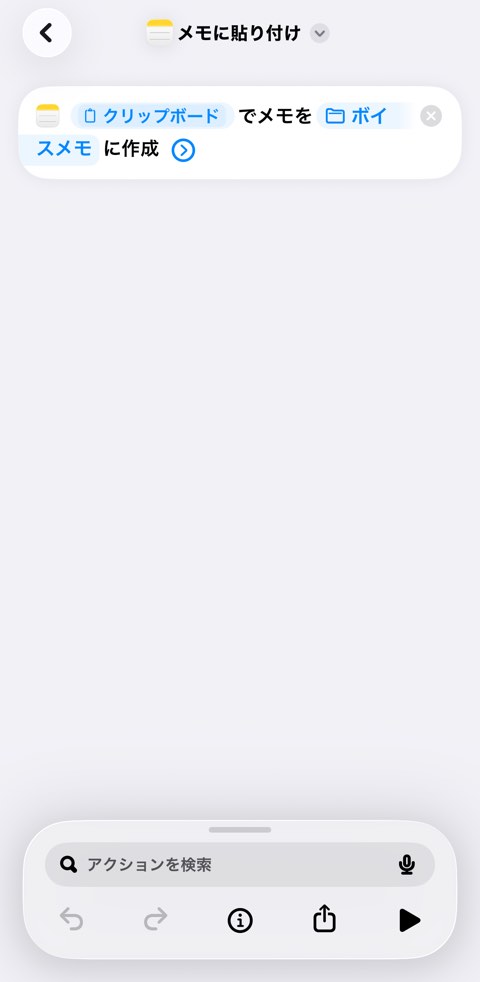
こちらもフォルダの指定や、ファイルの名称、ショートカット名などはお好みで変更してOKです。
ショートカットが完成したら、iPhoneの設定Appを開いて「アクションボタン」の項目でボタンの設定を「ショートカット」にして、先程作成した「メニューから選択」のショートカットを割り当てておきましょう。
これで設定は完了です。
なぜこのような方法が必要なのかというと、
①ボイスメモの録音と、メモの貼り付けを一つの場所で管理したかったので、アクションボタンを使用
②アクションボタンを使用するにはふたつめの録音のためのショートカットも必要
③本当は全てを一括処理したかったのですが、私かAppleの技量が足りないため、このような複雑な処理となっています(誰か簡単な方法があれば教えて)
アクションボタンを長押しすると
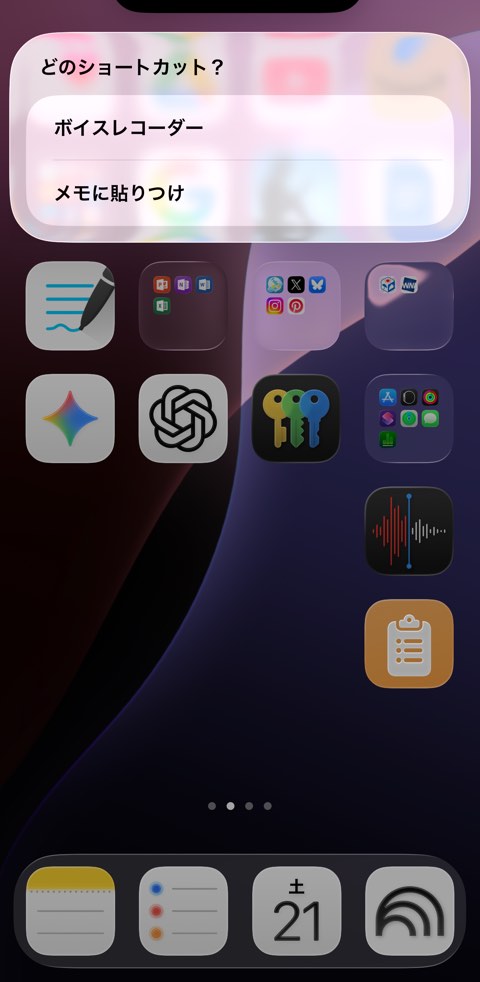
このようなメニューが表示されますので、最初は上の「ボイスレコーダー」をタップ。
すると録音が始まりますので、とりあえずこれで音声メモを撮ります。
メモを撮り終わった後、ボイスメモAppを開きます。

録音時間の右に吹き出しマークが出ていますよね。
これが出ていれば「文字起こし」はできてるということのようです。
出てなかったら左下にある「青縦線6本」のアイコンをタップします。
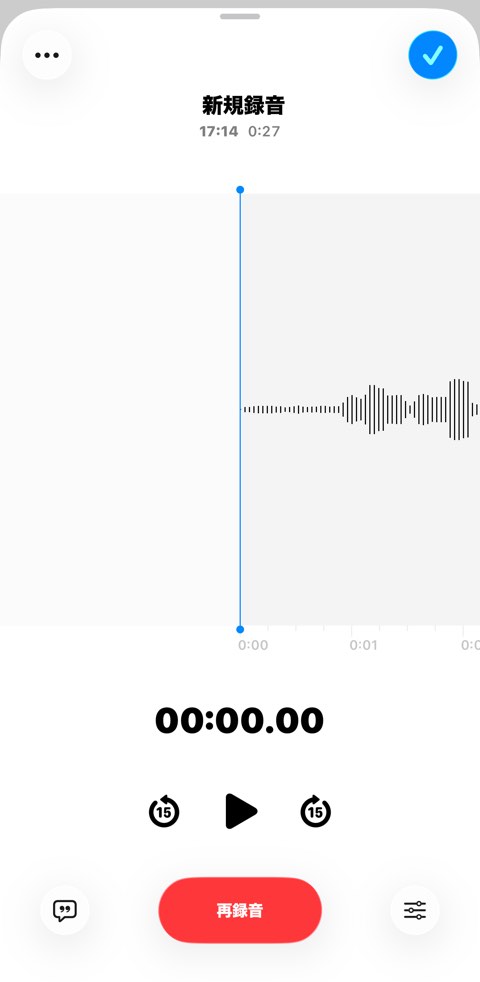
ファイルが開きますので、左下の吹き出しアイコンをタップすると、文字起こしされたものが表示されます。
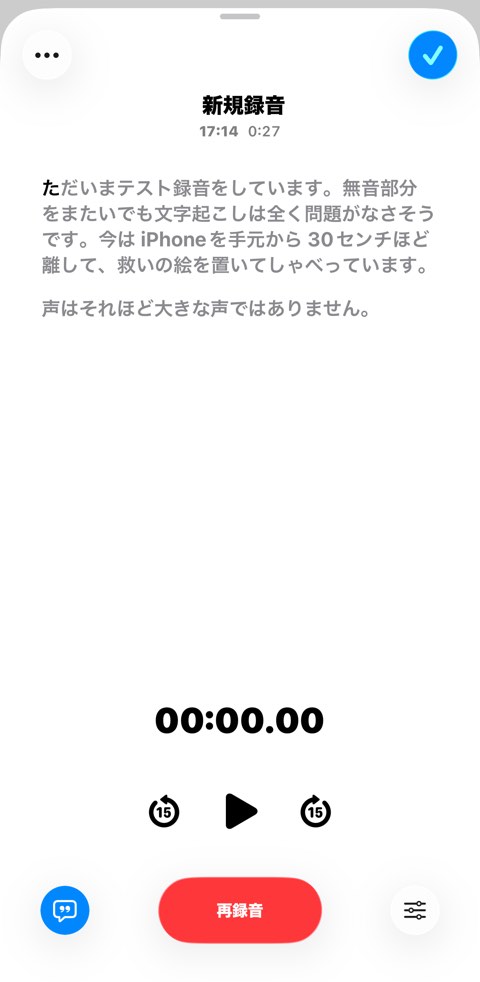
文字起こしができていたら、一覧の右端にあった「…」アイコンをタップします。
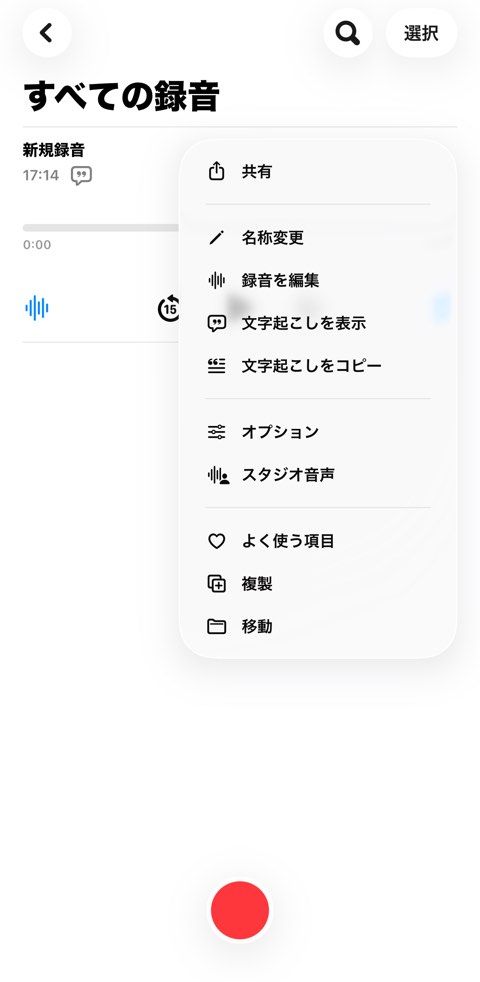
メニューが開きますので「文字起こしをコピー」をタップしましょう。
そこですかさず「アクションボタンを長押し」からの「メモに貼り付け」をタップ。
これでメモAppに文字起こしされたテキストが貼付けされます。
まとめ
この記事を読まれた方の多くは「なんだか面倒なことしてるな」と思われることでしょう。
ですよねぇ(笑)。
ただ最初に言ったように、最も簡単なショートカットだけを使う方法だと、途中で止まるのが個人的にかなりストレスなんですよね。
通勤中、車の中でメモ取りをしたりしなかったりという運用方法だと、無音部分が結構多いんですよ。
この方法だと、無音部分は文字起こし対象外なので、いくら黙っておいても構いません。
工程がふたつに分かれるのは確かに面倒なのですが、私は
①とりあえず音声で吹き込んでおく(複数ファイル)
②手が空いたときに、一気に文字起こし→メモ貼り付け
③音声ファイル削除
というやり方をしているので、整理整頓もできてよかったよかった……ということにしておきます。
いや、本当はワンアクションでできればよいのですが……。
あと、ボイスメモに話すときの音声ですが、ある程度滑舌よく話す必要はありそうです。
私の場合、ダッシュボードのスマホホルダにiPhoneを置き、助手席の人に話す程度の音声で話すと、ある程度の精度で認識される感じでした。
たまに誤変換されることもあるのですが、ニュアンスで分かりますし、音声データが残っていれば分かりますから、そういう意味ではこの方法は有意であるといえるのかもしれません。
【蛇足】AIボイスレコーダーはいらない子なのか?
さてここからは蛇足として、冒頭でお話したAIボイスレコーダーのお話を少しだけ。
私が買おうかどうか悩んだのはこれ。

 https://amzn.to/3PRzoUk
見れば見るほど魅力的なデバイスですよねぇ。
実際カートに入るところまでは行きました(笑)。
ただよくよく考えてみると、無料だと文字起こし時間に制限があったり「そもそもデバイス増えるのは面倒じゃない?」という感じになったんですよね。
本体も結構良いお値段しますし……。
ただAIボイスレコーダの本質は「会議などの議事録作成」なのだと思います。
なので、そのような使途であれば今回の記事の方法だと力不足なので、AIボイスレコーダを使用した方が効率的なのでしょう(会社的に、外部AI使用がどの程度認められるか次第ですが。弊社は駄目っぽいです)。
また、創作目的であってもAIに要約してもらったりする用途であれば、このようなデバイスを用いるのもよいのかもしれませんね。