日本でもApple MusicがEchoに対応! 設定方法などを解説
以前「Apple MusicがEchoに対応するのは、今年の年末!」とドヤ顔で記事を書きました。
予想は嬉しい方向に外れ、本日よりEchoでのAmazon Musicの利用が可能となりました。
今回は一度解約したApple Musicの再開方法や、スマホのAlexa AppでのApple Musicとの連携方法などを解説していきます。
Apple Musicの契約方法
EchoとApple Musicを連携させるには、兎にも角にもApple Musicへの加入が必要です。
「一度も入ったことないし、どうしようかなぁ」という方は『Apple Music【定額聴き放題】に加入してみた』の記事を参照してみて下さいね。
再加入の方法はiPhoneなどiOS端末でMusic Appを立ち上げ、画面下部の「For You」をタップします。
未契約の場合、上の画面になりますので「プランを選択」をタップしましょう。
プランを選択し「Apple Musicに登録」を押すと、承認(Touch ID端末ならホームボタン押下、Face ID端末ならサイドボタンをWクリックで顔認証)が行われます。
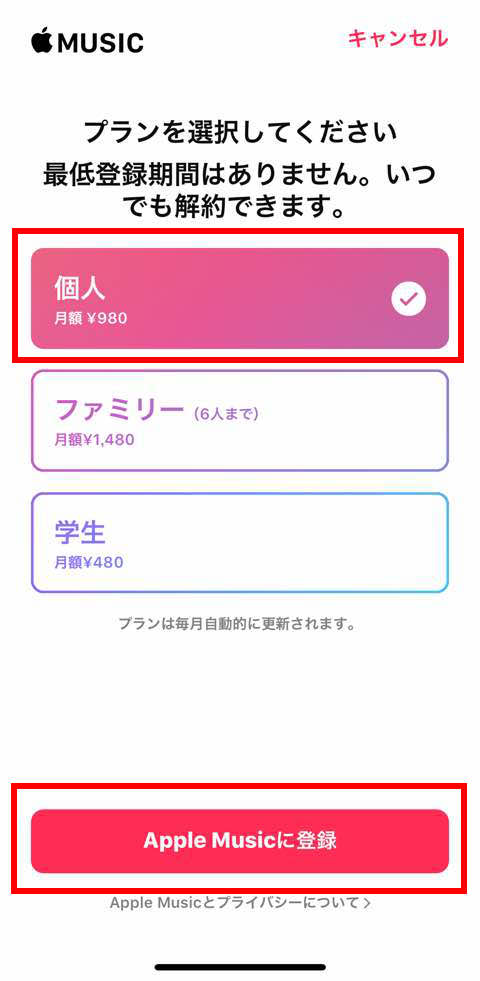
ちなみに画面にもありますが、解約はいつでも可能です。
複雑な操作は必要なく、即時解約(と言っても、課金期間は使えます)できるので安心して試すことができますよね(新規の場合は、確か3ヶ月間無料期間もあったはずです)。
解約などの手順については以下の記事を参照して下さい。
契約すると好きなジャンルを聞かれます。タップするごとにジャンルが「大→中→小」のように変化していきます。長押しすると消すことも可能。

次にアーティストなども聞かれますが、これらはあくまでも「最初の好みを聞く」というものなので、あまり深く考えなくてもOKです。
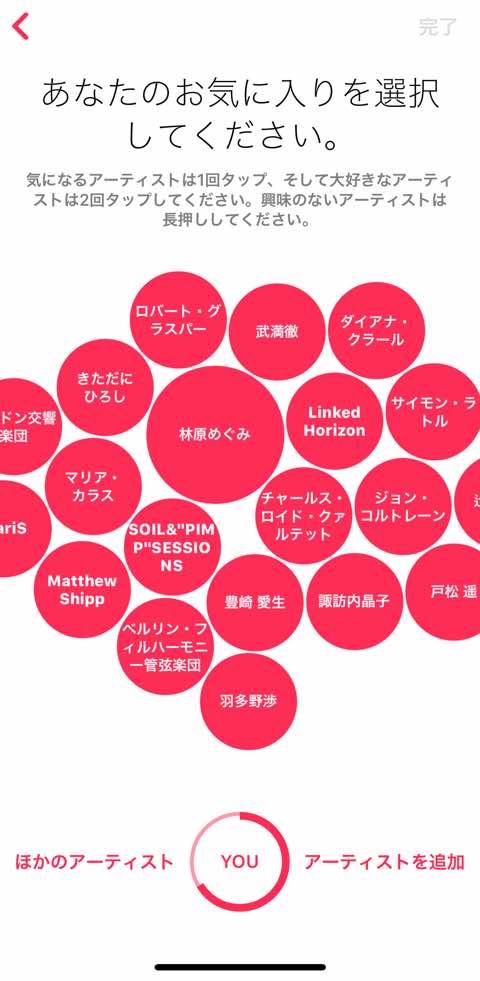
アーティストの場合は、いくらか操作しないと「完了」がグレーアウトして押せませんので、こちらも適当に選択します。
これでApple Musicの契約は完了となります。
EchoでApple Musicを聞けるように設定する
EchoデバイスでApple Musicを聞けるようにするには、スキルの導入が必要になります。
Alexa Appを開きましょう。
左上のハンバーガーメニュー(横三本線のボタン)をタップし「スキル・ゲーム」をタップします。
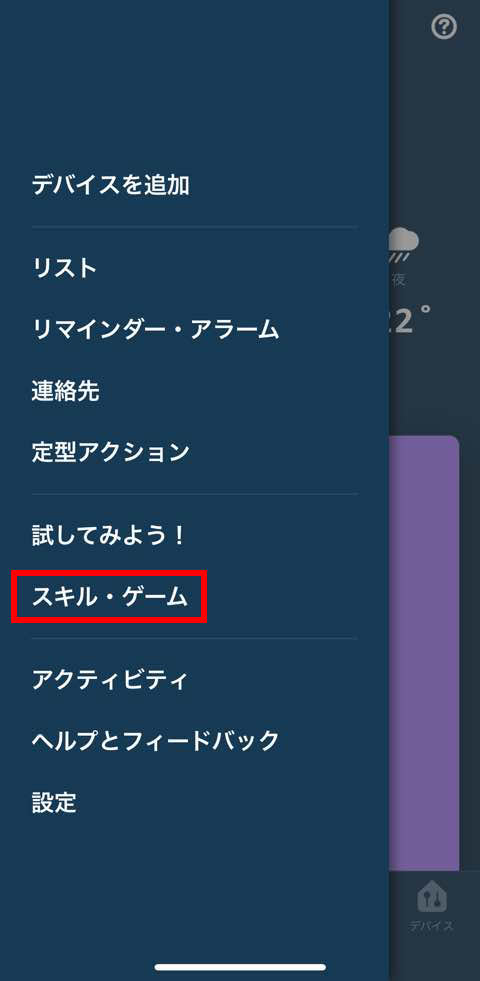
スキル・ゲーム画面の右上にある検索ボタンをタップします。

検索画面で「apple music」と入力し検索ボタンを押下します。

Apple Musicのスキルが出てきますので、これをタップ。

「有効にして使用する」をタップします。

Apple IDへのサインインの画面になります。
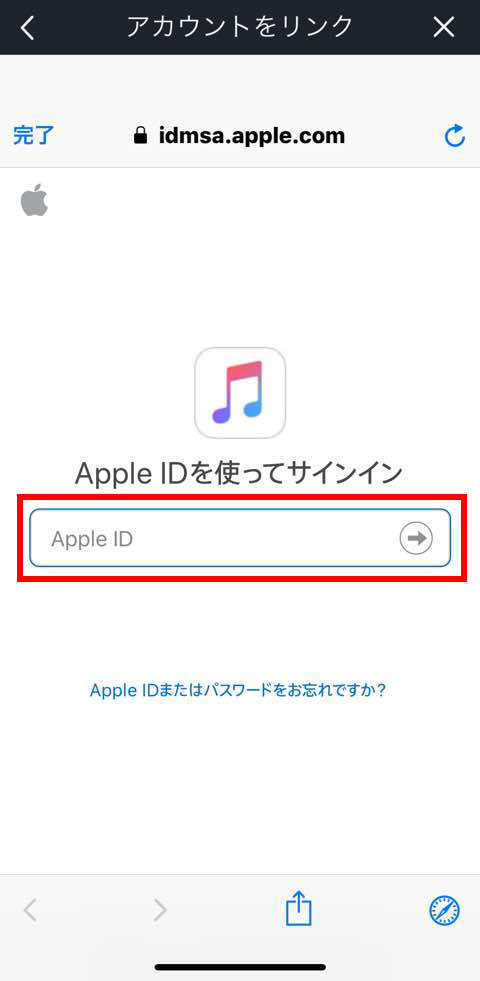
iCloudキーチェーンを使っている場合、ID欄をタップするとFace ID/Touch IDでの認証が行われます。利用していない場合は手入力しましょう。
スクショがないのですが、この後確認コードが発行されコードの入力を求められますので、画面に従って入力しましょう。
自分専用の端末(iPhoneなど)であれば「信頼する」にしておくと、以降コードの入力は必要なくなります。
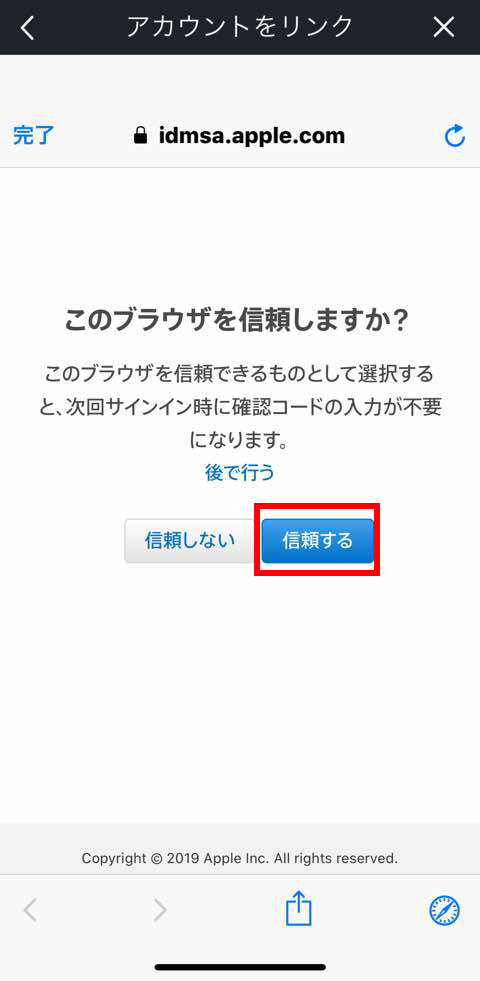
AlexaがApple Musicのライブラリなどにアクセスできるよう、ここは「許可」をタップします。

次の画面になったら、AlexaとAmazon Musicの連携は完了となります。
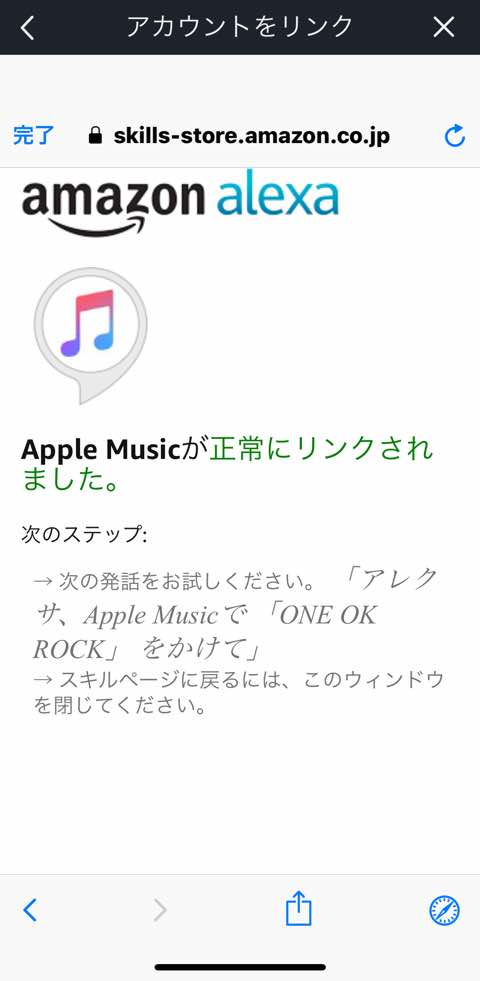
この状態でも「アレクサ、アップルミュージックで◯◯をかけて」でApple Musicの楽曲を再生することはできるのですが「アレクサ、音楽をかけて」だけでApple Musicを再生するようにするには、もうひとつ設定が必要となります。
Apple MusicをAlexaのデフォルトミュージックに設定する(「アップルミュージックで」なしで音楽再生できるようにする)
スキル設定の画面を閉じると、次のように聞かれます。
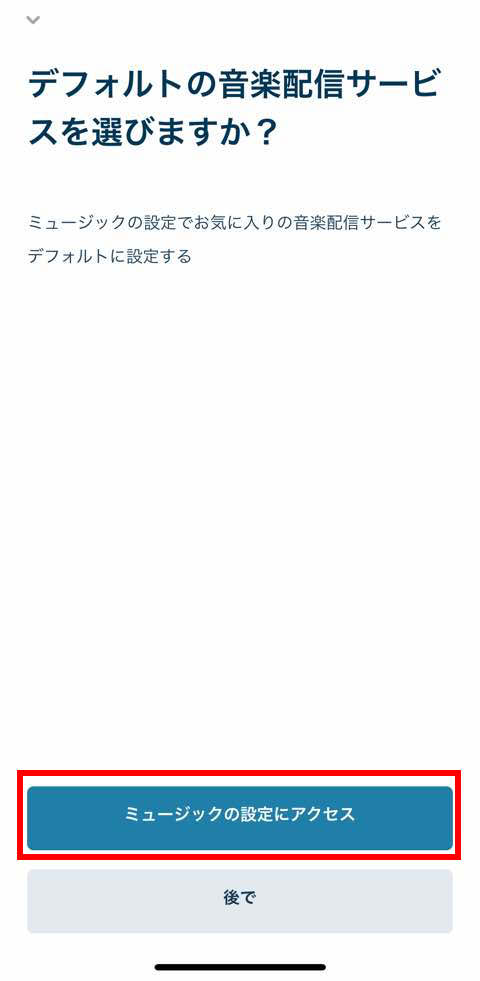
「ミュージックの設定にアクセス」をタップすると、Alexaのデフォルトミュージックの設定画面に行くことができます。
ここでは「ミュージックライブラリ」と「ステーション」のふたつを設定します。

ミュージックライブラリは音楽全般を指しますが、ステーションというのはあまり聞き慣れないかもしれません。
確か前は「プライムラジオ」とか言われていたのがこのステーションで、簡単に言うとラジオのようなものです。
Echoに「アレクサ、ステーションを再生して」と頼むと「Amazonミュージックでステーション◯◯を再生します」と言われ、音楽が再生されます。
これ以外にも適当に「音楽を再生して」と頼むと、同じように「ステーション◯◯を再生します」という形がで再生されたりもします。
普通のアルバムやプレイリストとステーションの違いは「エンドレスかどうか?」です。
基本的にステーションは流しっぱなしなので、延々とそのジャンルの曲が流れ続けます。
ですので、上記の設定はお好みで行うのが良いと思います。
また先に言ったように、デフォルトをAmazon Musicにしておいても「アレクサ、アップルミュージックで◯◯を再生して」でApple Musicの再生は可能なので、この辺りもお好みでの設定になるかと思います。
とは言え「Apple MusicとAmazon Musicの両方を契約する」という奇特な方はあまりいないかと思われますので、最終的には「自分が契約したミュージックストリーミングサービス」にチェックを入れるのが良いですね(私は現在両方の契約中なんですが、多分どっちかに絞ります)。
またこの設定は後からでも変えることが可能です。
Alexa Appのトップ画面からハンバーガーメニュー > 設定をタップ。

「Alexaの環境設定」にある「ミュージック」をタップ。
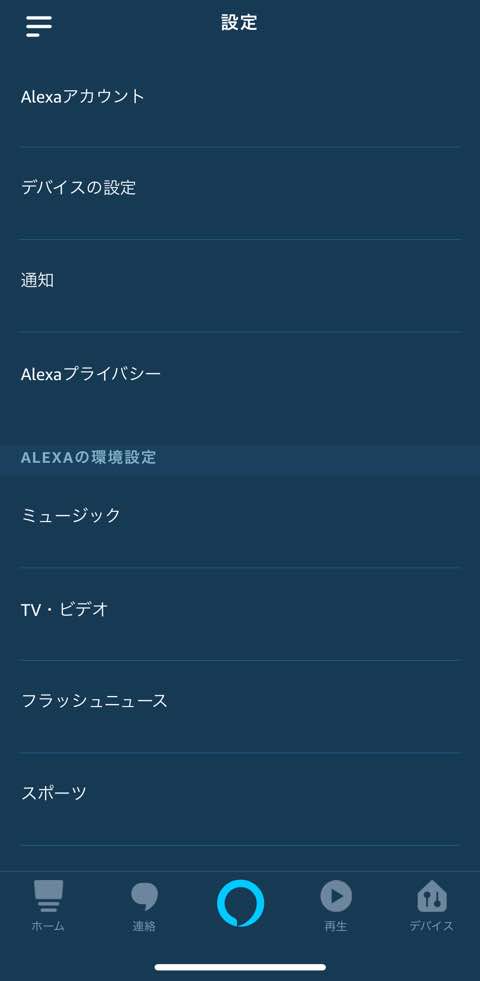
「アカウントの設定」の「デフォルトサービス』をタップすることで、先程の選択画面に行くことができるので、いつでも変更が可能です。

まとめ
ちなみに「iTunesで購入した楽曲をEchoにリクエスト」はできない模様です。
あくまでもストリーミングサービスの「Apple Music」をEchoで流せるよ、ということですね(当たり前と言えば当たり前ですが)。
問題は「Apple MusicにするかAmazon Music Unlimitedにするのか?」です。
ストリーミング配信されている楽曲には大きな差はないように思えるんですが、現在Amazon Music Unlimtiedで聞いている楽曲のほとんどがApple Musicにあるのならば、Apple Musicにまとめるような気がします。
iPhoneを使っているのならば、やはりApple Musicの方が何かと便利なんですよね。後、なくなりそうでなくならないiTunes(今後名前は変わりますが)の存在も大きいです。
ストリーミングされていない楽曲を買う場合のことを考えると、Appleの方が豊富な気が……するのですが。
後はプレイリスト周りの使い勝手でしょうか。
以前と同じように使えるのであればApple Musicにまとめ、Amazonはプライムミュージックだけでいいかな、と思っています。
その辺りはまた色々試してどちらかに絞ったときは、また記事にします。