
WordPress5.0ブロックエディタ 画面の見方と設定
サイドバーの解説
WordPress5.0以前と大きく変わったのが、この右に位置しているサイドバーではないでしょうか?
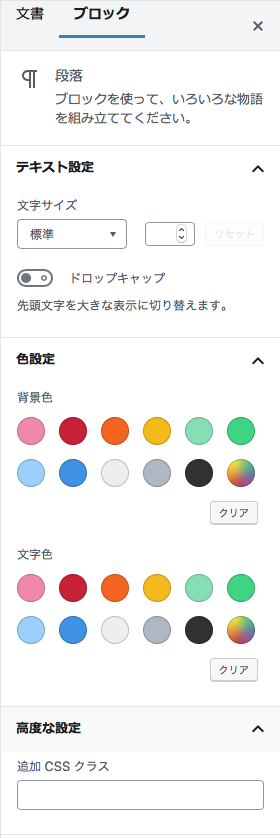
ここには「文章」と「ブロック」という2つの項目があります。
まずはブロックから。
ブロックは中央の編集エリアで選択しているブロックの設定が行えます。
例えば「段落」のブロックを選択している場合は、次のような画面になります。
一番上にブロックの名称と説明。
次に「テキスト設定」という項目があります。
ここで、フォントサイズを変更できます。
「小 < 標準 <中 < 大 < 特大」の順に大きくなります。
またその横で直接数字で指定してやることも可能です。
「ドロップキャップ」とは文章の最初の一文字を大きくする機能です。
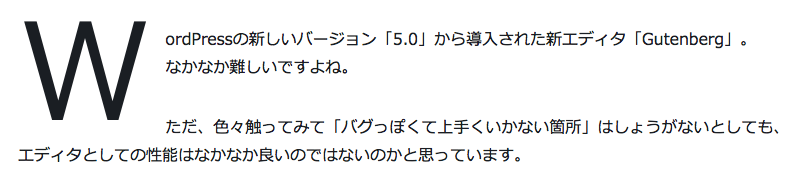
編集画面ではこんな感じになります。プレビューで確認すると以下のようになります。
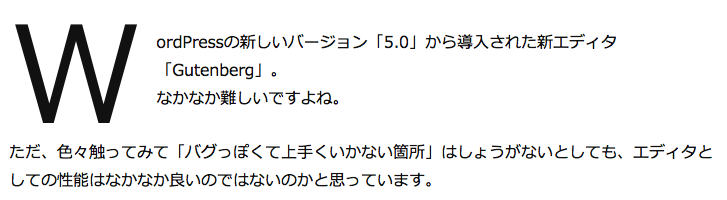
一昔前のウェブサイトで流行りましたよね……。
「色設定」は「背景色」と「文字色」の設定が可能です。
ただ残念ながら、ブロック単位での設定しかできないようで、部分的に数文字だけ色を変えたりは不可能な模様。
「高度な設定」で追加のCSSを付与することも可能です。
次に「文章」を見ていきましょう。
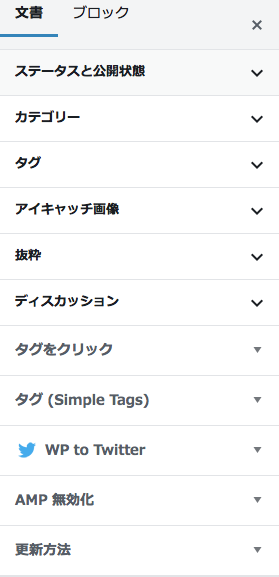
ここは、以前のバージョンとほぼ同じだと思われます。
「カテゴリ」「タグ」「アイキャッチ画像」などの設定が行えます。
メニューは開閉ができるようになっており、閉まっているときは下向きの記号

開いておりときは上向きの記号になります(項目により記号が異なりますが、機能的には同じです)。

ほぼ以前と変わらないので、今回は解説を控えますがひとつだけ。
こことフッターエリアに表示させる項目の設定場所があります。

画面右上に以下のボタン類が並んでいます。
左から「保存」「プレビュー」「公開する」「サイドバーの表示ONOFF」になるのですが、その一番右のボタンが設定になります。
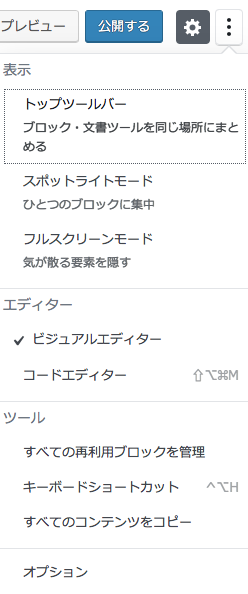
いくつか項目がありますが、そららは次項で解説していきます。
今回は一番下の「オプション」をクリックしてみましょう。
次のようなウィンドウが開きます。
ここで表示する項目をチェックすればOKです。

一部サイドバーではなく、フッターエリアに表示されるものがあります。
フッターエリア
フッターエリアでは「og:image/twitter:imageの画像」「説明の変更(meta description)」「追加キーワード(meta keywords)」「追加AMPスタイル」などが行えます。
ごく簡単に解説しておきますとmetaとはそのページやサイトの情報を示したものになります。
「meta description」はページの説明、「meta keywords」はページのキーワードを指し示します。「og:image/twitter:image」とはその画像版だと思えばOKです。
どうしてmeta要素が必要になるかと言うと、例えばあなたがこのページを見れば「あぁWordPressの5.0について解説しているんだな。設定関係の話っぽいな」とわかりますが、コンピュータ(検索エンジンなど)にはそれが分かりません(分かりにくいという方が適切かも)。
そこでそのページに対しての説明であったり、重要なキーワードなどを設定してやっておく必要があるんですよね。
ただし、最近はGoogle先生など、大変かしこくなられております。
なので、必ずしも設定しておかないといけないわけでもなくなってきました。
自分のサイト内で、特に重要なページはキチンと書いておいた方が良いですが、それ以外はお好みで良いと思います。
一方で「og:image/twitter/image」は、ある意味大切です。
こちらは記事をTwitterなどで拡散する際の、イメージ画像になることがあるからです。
記事自体に画像が挿入されている場合には、一番最初に挿入された画像が自動的に設定されます。
(手動で変えることが可能です)
テキストオンリーな記事だと、ここに設定していない場合、Twitterなどで画像なしのツイートになってしまいますので、少しだけ注意ですね。
最後は、先程ちらっと出てきた設定を見て終わりにしましょう。
次のページへどうぞ。