WordPress5.0ブロックエディタ 画面の見方と設定
設定項目
設定は先程解説したように、画面の一番右上から行えます。

「表示」の中にあるのは表示項目です。
各項目はクリックするとONになり、左にチェックマークが付きます。OFFにする場合には、再度クリックしてチェックを外せばOKです。
「トップツールバー」とはブロックの上に出てくるツールバーをトップに移動させるものです。
通常はブロックを選択した際、そのブロックの上にツールバーが表示されます。

「トップツールバー」にチェックを入れると、これがページトップに移動します。
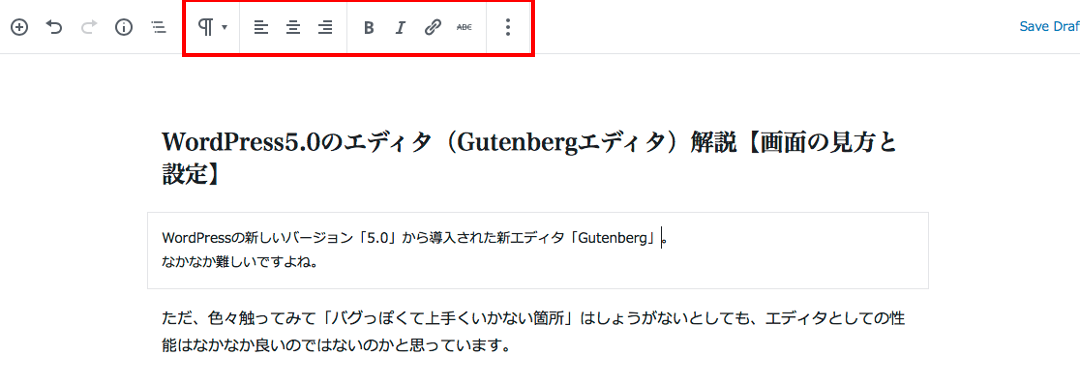
ブロックの上に表示されなくなるので、編集するときに邪魔になったりすることがなくなる反面、マウスの移動は増えてしまいます。一長一短ともいそうです。
「スポットライトモード」は、選択している段落をフォーカスして表示する機能です。
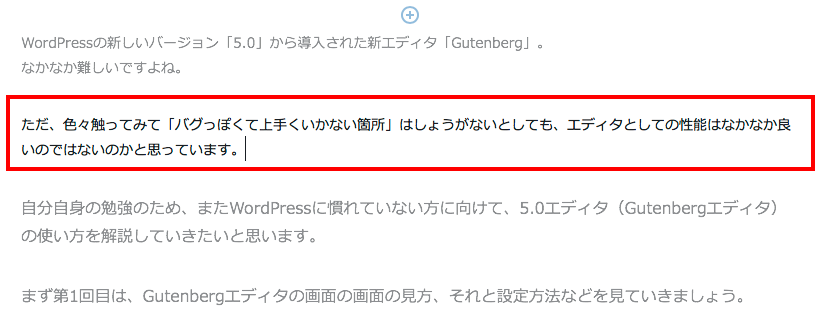
まぁ、要らない……かな?
「フルスクリーンモード」はそのまま。
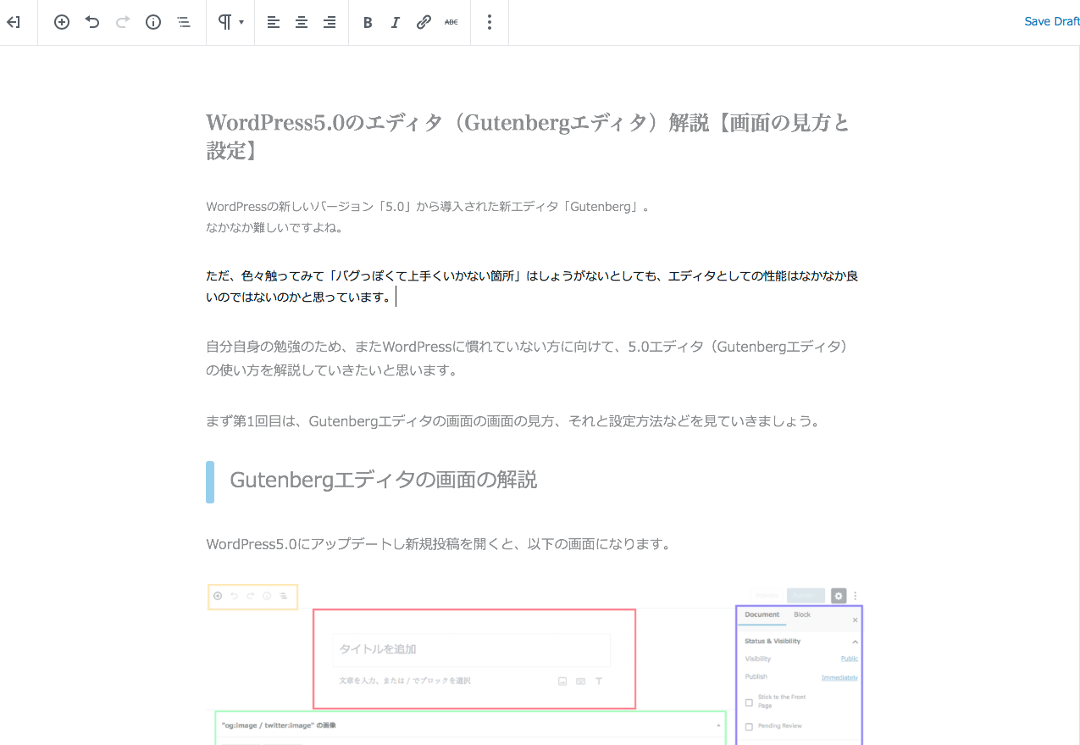
ちょっと分かりにくいですが、左のサイドバー(ダッシュボードなどがある所)が格納されます。
少しだけ画面が広く使えますので、小さな画面で編集する際には良いのかも。
でも、左サイドバーにある「メニューを閉じる」でも十分だと思うんですけどねぇ。
「エディター」の項目は2つ。
デフォルトの「ビジュアルエディター」と「コードエディター」です。チェックの入っている方が適用されます。
ただ「コードエディター」と言っても以前のものとはちょっと違うようです。
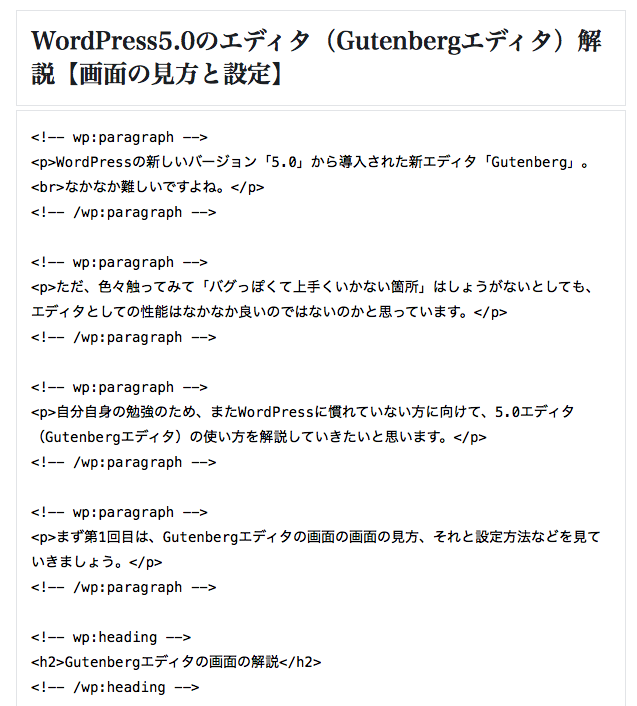
独自のコメントアウトがされています。
まぁそれでも、最小限のタグは書けそうなんですが、それならブロックの「Custom HTML」でも良いような気がしないでもない。
部分的にタグを入れたいなら「Custom HTML」で、全体的にいじりたいなら「コードエディタ」でしょうか。
最後に「ツール」を見ていきます。
ただ、この「すべての再利用ブロックの管理」は本当に「管理画面に行く」という機能なので、普通はあまり使わないかも。逆に言えば、ここしか管理画面に行く項目がないようなんですよね。

続いて「キーボードショートカット」。
これもそのまま、キーボードショートカットキーの一覧を見ることができます。

「全てのコンテンツをコピー」は記事の全てをコピーするというものです。
試しにコピーしたものをテキストエディタにペーストしてみると
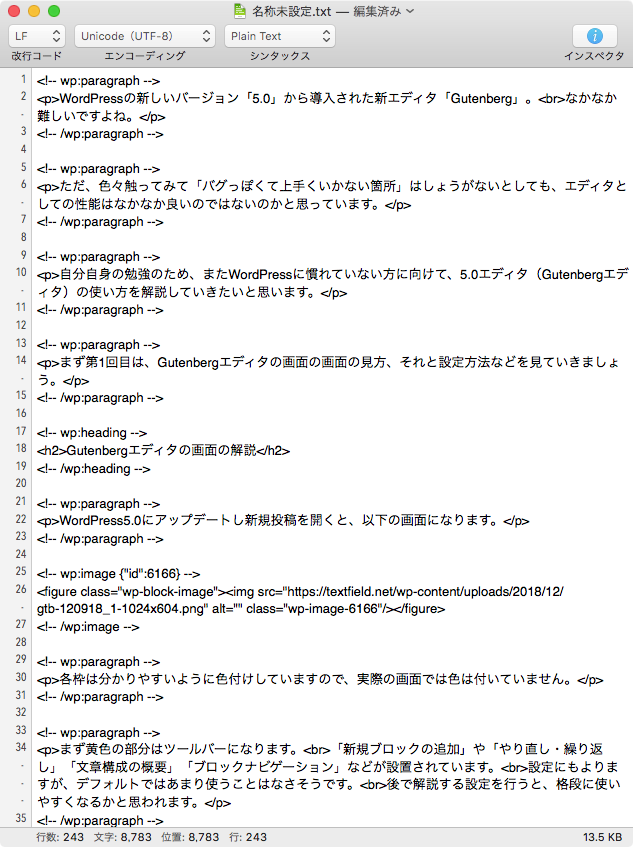
「コードエディター」と同じもののようです。
以上簡単でしたが、WordPress5.0、Gutenbergエディタの設定のやり方でした。
難しそうに思えるかもしれませんが、基本的にはデフォルト設定でも問題なく使えます。
徐々に触ってみて、自分の一番良い設定にすると良いですね。
次回からはブロックのお話をしていきたいと思います。
その他のWordPress関連の記事はこちらのページからどうぞ。
□ ◇ □ ◇ □ ◇ □ ◇ □ ◇ □ ◇ □ ◇ □ ◇ □ ◇ □ ◇ □
今日も最後までお読み頂きありがとうございました!
小説執筆関連の記事は →「小説講座」
小説の投稿関連の記事は →「小説投稿記」
ブログ関連の記事は →「小説家のためのブログ運営」
読んだ本のレビューは →「読んでレビュー」
デジタルガジェット関連は →「デジタルもの」
に、ありますのでぜひ合わせてお読み下さいね!